StreamKnife Cam auf dem iPhone
Ohne App Store – die App läuft über Safari und wird auf den Home-Bildschirm gelegt. Ab iOS 16.4.
Einmalig installieren
- QR-Code scannen: normale Kamera-App öffnen, auf den QR-Code halten, den gelben Link antippen.
Der Link muss in Safari aufgehen. Falls er in Chrome o. Ä. aufgeht: Link kopieren und in Safari einfügen – nur Safari kann die App auf dem iPhone installieren.
- Namen eingeben → Anmelden. Kamera und Mikrofon erlauben.
- Unten auf Teilen tippen (Quadrat mit Pfeil nach oben ⬆) → nach unten scrollen → „Zum Home-Bildschirm“ → Hinzufügen.
- Safari schließen und ab jetzt immer die App „SK Cam“ vom Home-Bildschirm starten. Kamera/Mikro beim ersten Start nochmal erlauben (die installierte App ist für das iPhone ein eigenes Programm). Fragt sie nach dem Namen: einfach nochmal eingeben.
- Benachrichtigungen (für den Master Pflicht, damit du Anklopfen mitbekommst): in der App ⚙ →
🔔 Benachrichtigungen aktivieren → Erlauben.
Das geht auf dem iPhone nur in der installierten App (Schritt 3), nicht im normalen Safari-Tab.
Fertig. Beim nächsten Event einfach „SK Cam“ öffnen – kein neuer QR-Code nötig.
Senden
- Handy quer halten. Gesendet wird immer 16:9. Hochkant (9:16) gibt es nur über den Knopf 16:9 rechts – so kann das Format nicht aus Versehen umspringen.
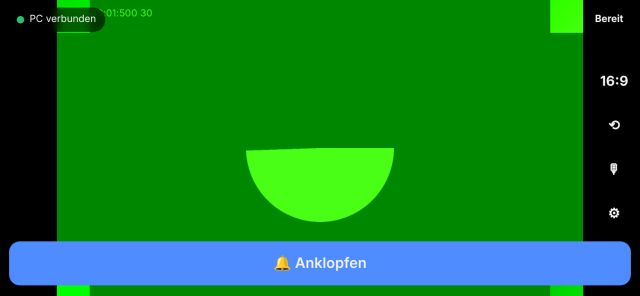
- 🔔 Anklopfen tippen, kurz schreiben was du zeigen willst, Senden. Die Regie bekommt eine Nachricht.
- Sobald die Regie annimmt, steht oben „Verbunden – noch nicht live“. Jetzt läuft das Bild schon zum PC, ist aber noch nicht im Stream.
- Roter Rahmen + „● LIVE“ = du bist jetzt im Stream.
- Fertig? ■ Senden beenden.
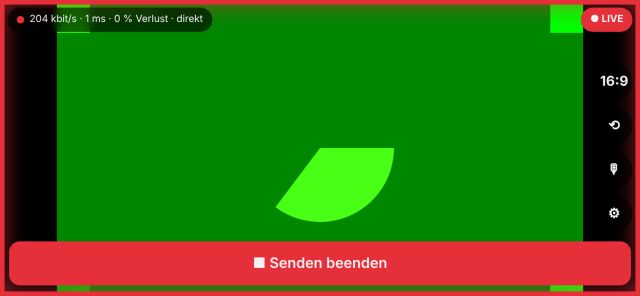
Die Verbindungsanzeige oben links
🟢 alles gut · 🟡 wackelig · 🔴 schlecht. Daneben: Datenrate (z. B. 2,4 Mbit/s), Ping (ms), Paketverlust und „direkt“ bzw. „Umweg“. Wird es gelb oder rot: ein paar Schritte Richtung Fenster/Eingang gehen oder kurz stehen bleiben.
Wichtig
Display an lassen. Wird das Handy gesperrt oder die App gewechselt, stoppt die Kamera (das macht das Handy so, nicht die App).
Die App hält das Display während des Sendens wach.
Kopfhörer, wenn die Regie mit dir spricht (🎧 „Regie spricht“) – sonst hört dein Mikro ihre Stimme mit und sie landet als Echo im Stream.
Datenvolumen: ca. 1 GB pro Stunde (720p) bzw. 2 GB (1080p). Akku: Powerbank mitnehmen, Kamera + 5G ziehen ordentlich.
Nur für den Master
- LIVE (großer runder Knopf): dein eigenes Bild geht live – StreamKnife wechselt in die eingestellte Szene (mit Szenen-Automatik). Nochmal tippen = zurück in die Szene davor.
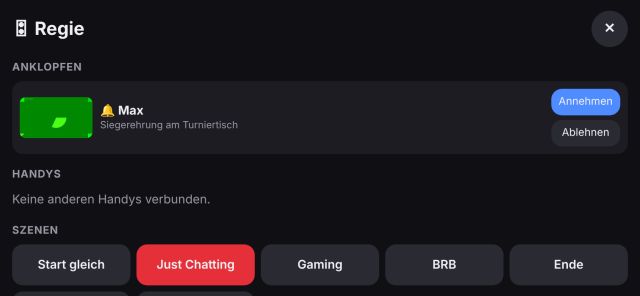
- 🎛 Regie: wer anklopft (mit Vorschaubild) → Annehmen/Ablehnen; wer sendet → LIVE/Raus; alle freigegebenen Szenen als Knöpfe; Replay.
Wenn was hakt
- Schwarzes Bild / „Kamera nicht freigegeben“: Einstellungen → Apps → Safari → Kamera / Mikrofon → Fragen oder Erlauben. App neu starten.
- „PC nicht erreichbar“: StreamKnife läuft nicht oder die Freigabe (Tailscale) ist aus – Regie fragen.
- Steht lange „Verbindet …“: Oben links steht, woran es hängt (z. B. „OBS-Quelle fehlt“ oder „Suche Weg zum PC“). Diesen Text der Regie sagen – meist ist es eine Kleinigkeit am PC.
- Bild ruckelt: Stromsparmodus ausschalten und die App neu öffnen. Steht oben links „Kamera … fps“ mit kleiner Zahl, ist das Handy überlastet.
- Keine Benachrichtigungen: Einstellungen → Mitteilungen → SK Cam → Mitteilungen erlauben. Fokus/„Nicht stören“ prüfen.
StreamKnife von oLFmeister.OS · twitch.tv/olfmeister.os · freie Software (MIT-Lizenz)